Todo sobre la app Zenda: precios de Correo Argentino en tu checkout, sucursales y despacho
Empezar en 5 minutos
Zenda pone las tarifas reales de Correo Argentino en el checkout de tu tienda de Shopify el mismo día que la instalás, sin esperar a que Correo valide una cuenta. Funciona en todos los planes de Shopify.
Lo único obligatorio para arrancar
El código postal desde donde despachás. Con eso guardás y tus clientes ya ven el precio del envío al comprar. Todo lo demás se completa cuando quieras.
1
Instalá y elegí el plan
Desde el App Store. Los 14 días de prueba arrancan cuando elegís el plan, no cuando instalás.
2
Revisá el CP de origen
En Aplicaciones > Zenda, paso 1. La primera vez la app lo completa con la dirección de tu tienda, igual que los datos del remitente.
3
Elegí qué ofrecer
Clásico y Expreso, a domicilio y a sucursal. Podés ofrecer los cuatro o solo algunos.
4
Guardar y publicar
La primera vez el botón dice Guardar y activar la prueba: te lleva a elegir el plan y, al aprobarlo, volvés a la app y los precios se publican solos.
Arriba de todo la app tiene un panel Estado con una línea por cada cosa que tiene que estar: lo que dice "Listo" ya funciona, lo que dice "Falta" se explica más abajo en su propia sección, y lo que dice "Opcional" no te frena para vender.
No necesitás cuenta de MiCorreo para cotizar. Las tarifas de Correo Argentino son de lista, no negociadas: son las mismas para todos. La cuenta hace falta recién para despachar desde el pedido.
Los dos modos de cotizar
La app puede calcular el envío de dos maneras, y son excluyentes: con las dos prendidas el comprador vería cada servicio repetido. La app apaga una cuando encendés la otra.
Lista de precios
Cotización en el momento
Planes
Todos, incluido Basic
Advanced y Plus, o Grow con facturación anual
Cómo funciona
Zenda publica una tabla de zonas por escalones de peso, como tarifas nativas de tu tienda
Shopify le pregunta el precio a Zenda en cada compra, con el peso y las medidas reales del carrito
Sucursal de retiro
La elige el comprador después de pagar
La elige en el checkout, como una opción de envío más
Si Correo cambia precios
La app avisa y republicás con un clic
Nada que hacer
La app detecta tu plan y te sugiere el modo que te conviene la primera vez. Después manda lo que hayas elegido vos.
Si tu plan no permite cotizar en el momento
La app te deja elegirlo igual, pero te avisa: "Tu plan no permite cotizar en el momento: Shopify lo reserva para Advanced y Plus". Si guardás, Shopify lo rechaza y volvés a la lista de precios. El precio del envío que ve tu cliente es el mismo en los dos modos: lo que cambia es cuándo se calcula.
La zona de envío
Para que el envío aparezca en el checkout no alcanza con configurar Zenda: Shopify necesita una zona de envío que incluya el destino y que tenga a Zenda como método. Si no la hay, el checkout nunca pregunta el precio y parece que la app no hiciera nada.
Al tocar Guardar y publicar, la app crea esa zona sola. Las que crea llevan el prefijo "Correo Argentino ·" en Configuración > Envíos y entregas, para que las distingas de las que armaste vos y las puedas borrar sin romper nada.
"Ya tenés tarifas para Argentina"
Si al publicar la app encuentra tarifas de envío que ya tenías puestas para Argentina, te avisa antes de tocar nada: mientras estén, Shopify le muestra al comprador las tuyas en lugar de las de Correo. Con Reemplazar y continuar la app deja solo las suyas. Tus zonas de otros países, incluida la de Resto del mundo, no se tocan.
La caja y los pesos
Correo Argentino cobra por el mayor entre el peso real y el peso volumétrico, que es largo × ancho × alto ÷ 6000. Por eso la app te pide una caja: sin medidas no se puede saber cuál de los dos manda.
En el paso 1 elegís entre tres cajas típicas o cargás las tuyas:
Caja mediana (30 × 20 × 15 cm) — calzado, libros, la mayoría de los productos.
Caja grande (40 × 30 × 25 cm) — electrodomésticos chicos, varios productos juntos.
"Hay productos sin peso cargado"
Este es el aviso más importante de toda la app. Shopify permite productos sin peso, y a esos Zenda les cobra el envío más barato de la tabla. Si en realidad pesan más, la diferencia se la vas a pagar vos a Correo Argentino en cada venta.
La app te lista los productos afectados, sólo los activos que hoy se pueden comprar. Se arregla en Productos: entrá a cada uno y cargá el peso en la sección Envío.
Productos de más de 25 kg
Correo Argentino no lleva paquetes de más de 25 kg, así que un carrito que pesa más no ve ninguna tarifa de Correo. Si vendés cosas pesadas, prendé "Envío a coordinar" en el paso 3: esos carritos ven esa opción, al precio que pongas (o sin cargo), y vos le escribís al comprador para acordar el envío. La app te avisa si tenés productos que solos ya pasan los 25 kg.
Recargos y envío gratis
Sobre el precio de lista de Correo se aplican, siempre en este orden:
Recargo general y por zona — un porcentaje que se suma al precio de Correo. Sirve para cubrir la caja, el papel y el tiempo de despachar. El de zona se suma al general.
Recargo fijo — un monto en pesos, igual para todos los envíos.
Envío gratis desde un monto — si el subtotal del carrito llega al umbral que pongas.
El envío gratis es solo del Clásico
A propósito: regalar el Expreso es regalar el servicio más caro. Quien quiera el Expreso lo paga, y ve las dos opciones.
En modo lista de precios el envío gratis se publica como una tarifa aparte con condición de monto, porque Shopify no permite mezclar condición de peso y de precio en la misma tarifa. Arriba del umbral, tu cliente ve las dos y elige la gratis.
El envío gratis no tiene tope de peso
Por esa misma limitación de Shopify, la tarifa gratis no sabe cuánto pesa el carrito. Las tarifas pagas terminan en 25 kg, que es lo que Correo no lleva; la gratis no termina nunca. Un carrito que supera el umbral y pesa más de 25 kg no ve ninguna tarifa paga, pero sí la gratis. Si vendés productos así de pesados, poné un umbral alto o no uses envío gratis. La app te lo recuerda al lado del campo.
Las tres zonas
Correo Argentino cobra por zona de destino, no por distancia:
Zona 1 — CABA, Buenos Aires, Córdoba, Entre Ríos, La Pampa y Santa Fe.
Zona 2 — Cuyo, NEA, NOA salvo Salta y Jujuy, Neuquén y Río Negro.
Zona 3 — Patagonia sur, Salta y Jujuy.
El código postal de origen no cambia el precio: salgas de donde salgas, Correo cobra por el destino. Se usa para despachar. Por eso Salta y Jujuy están en la zona más cara junto con Tierra del Fuego, aunque queden lejos entre sí.
Envío a sucursal
El retiro en sucursal suele ser bastante más barato que el envío a domicilio, así que conviene ofrecerlo. Pero hay que preguntarle al comprador en cuál quiere retirar, y dónde se le pregunta depende de tu plan.
Advanced y Plus
Con cotización en el momento, cada sucursal cercana aparece como una opción de envío propia: "Correo Argentino Clásico — Retiro en Córdoba 12". Elegir el envío es elegir la sucursal.
No hay que agregar nada al checkout ni al mail. El límite por defecto es 3 sucursales porque se multiplican por servicio: con Clásico y Expreso, tres sucursales ya son seis opciones en pantalla.
Basic y Grow
Las tarifas de lista son fijas y no saben nada del destino, así que la elección va después de pagar, en la pantalla de estado del pedido.
Si solo despachás a domicilio, no hay nada de esto que configurar: la app no te lo pide.
Agregar la pantalla de sucursales al checkout
Este paso es solo para Basic y Grow con envío a sucursal. La pantalla ya viene con la app, pero Shopify no la muestra hasta que la agregues a mano en el editor de checkout. Hasta que lo hagas, no vas a saber a qué sucursal mandar cada paquete.
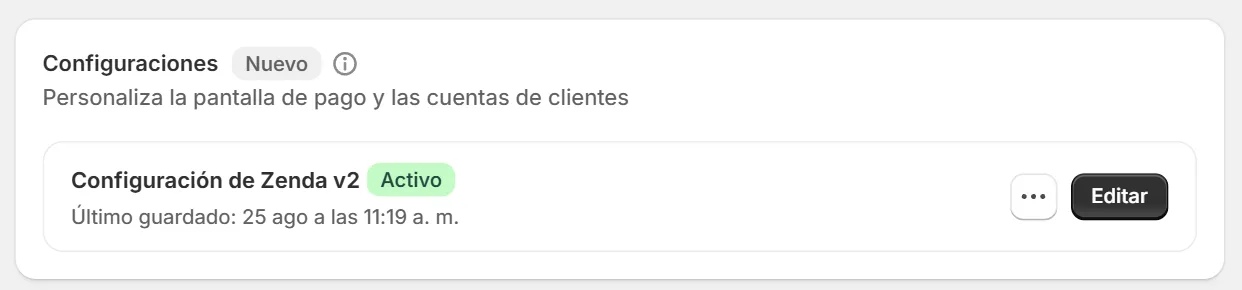
Entrá a Configuración > Pago. En Configuraciones, tocá Editar en la que dice Activo.
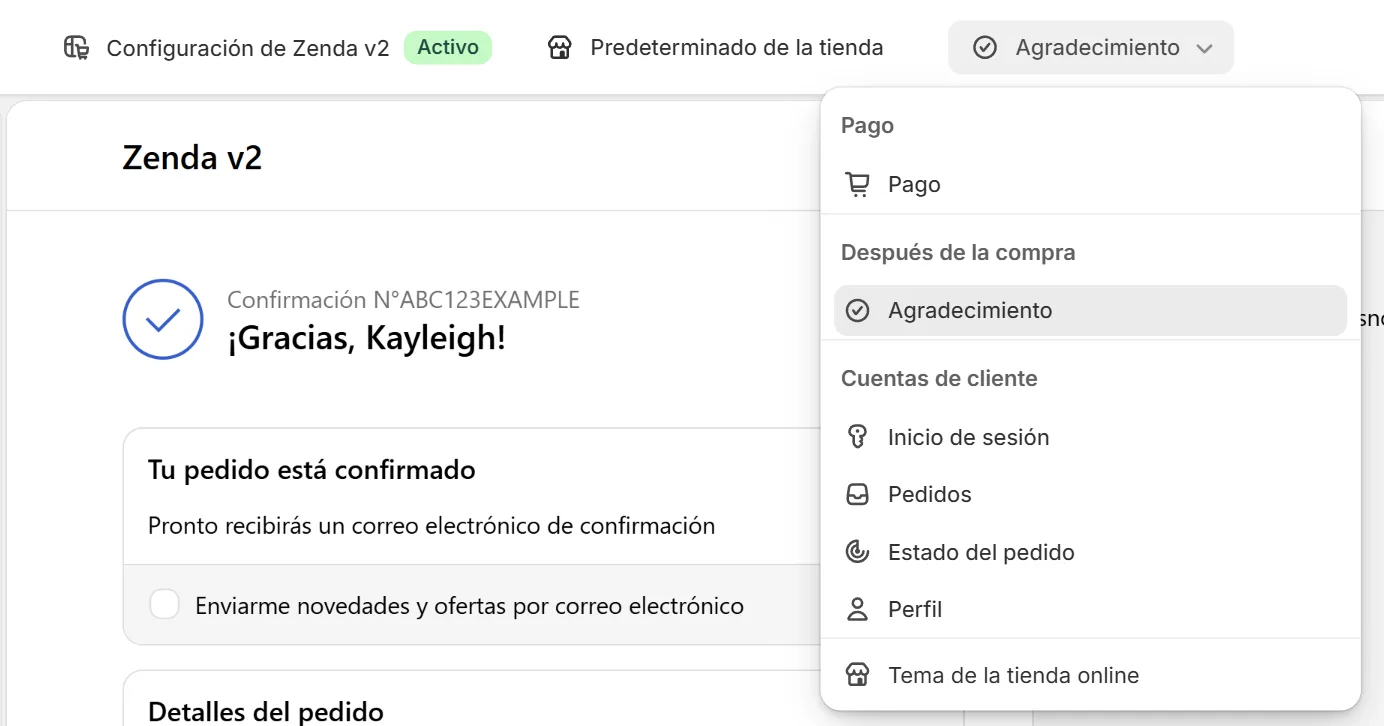
En el selector de arriba elegí la página Agradecimiento.
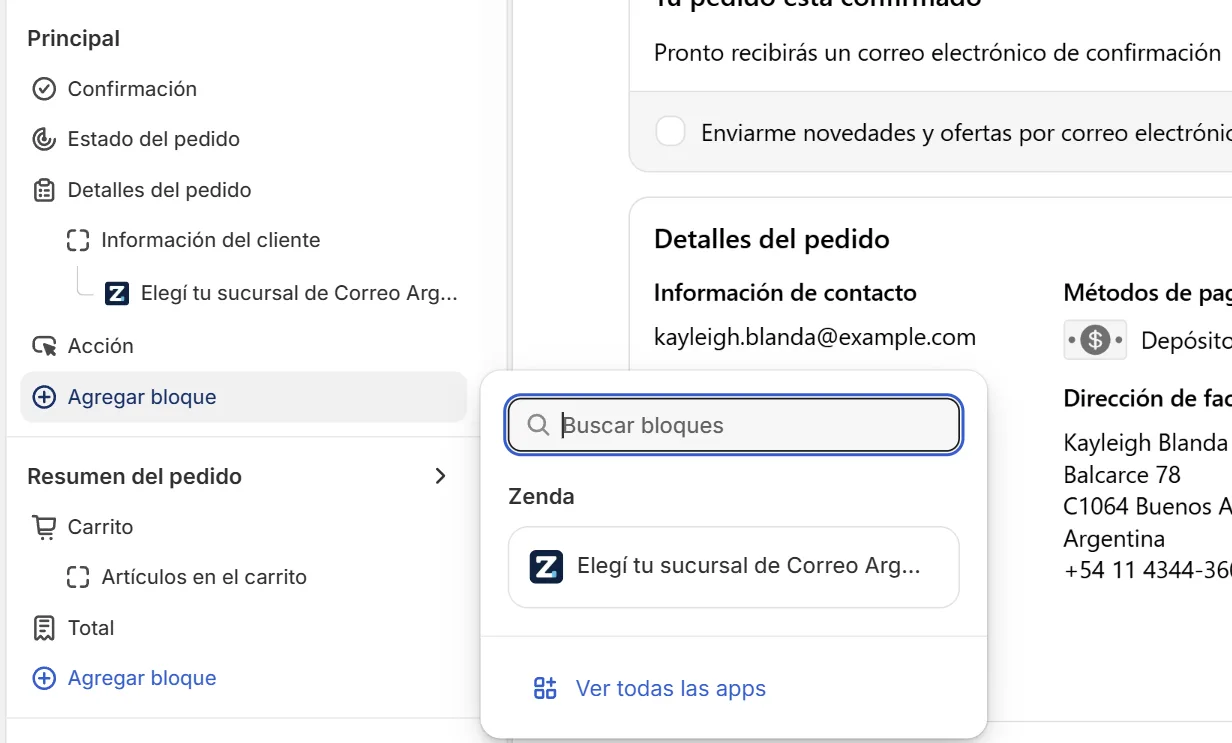
En la sección Encabezado, tocá Agregar bloque y elegí "Elegí tu sucursal de Correo Argentino". Ahí queda arriba de todo, que es donde se ve en el celular.
Elegí la página Estado del pedido, que es la que le queda al cliente en el mail, y agregá el mismo bloque con Agregar bloque en la sección Principal.
Guardá.
En la app, cada paso tiene un link que abre el editor directo en esa página. Una vez agregada, la pantalla aparece en la vista previa del editor con sucursales de ejemplo, y cuando la ve el primer comprador la app la marca como lista sola.
Paso 1: el botón Editar de la configuración activa. Hasta 2026 decía "Personalizar".Paso 2: el selector de página, arriba al centro. Agradecimiento está en "Después de la compra"; Estado del pedido, en "Cuentas de cliente".Paso 3: el bloque aparece bajo "Zenda". Una vez agregado, queda en la lista de la izquierda con el logo de la Z.
Si la agregaste antes de octubre de 2026, en la sección Principal de "Agradecimiento", sigue andando igual. En el celular queda más abajo, después de los datos del pedido: agregala también en Encabezado y la de abajo deja de mostrarse sola. La app te lo sugiere cuando lo detecta.
Si desinstalaste y volviste a instalar la app
Shopify saca la pantalla que tenías, aunque a veces la deja en la lista del editor, apagada. Agregala de nuevo como la primera vez. Si la vieja sigue en la lista podés dejarla: aunque quede puesta dos veces, el comprador ve una sola.
Las dos páginas, no una
"Agradecimiento" es lo que el comprador ve justo después de pagar. "Estado del pedido" es a donde vuelve desde el mail, días después. Si agregás el bloque solo en la primera, el que cerró la pestaña no puede elegir nunca más.
La app tiene un botón que te lleva derecho a esa pantalla, y cuando marcás el paso como hecho el aviso desaparece.
El aviso en el mail de confirmación
Tu cliente compró y eligió "a sucursal", pero todavía no dijo cuál. El mail de confirmación de Shopify no lo menciona, así que hay que agregarle una línea. La app te da el código listo para copiar y pegar.
En la app, tocá Copiar el código.
Entrá a Configuración > Notificaciones > Confirmación del pedido y tocá Editar código.
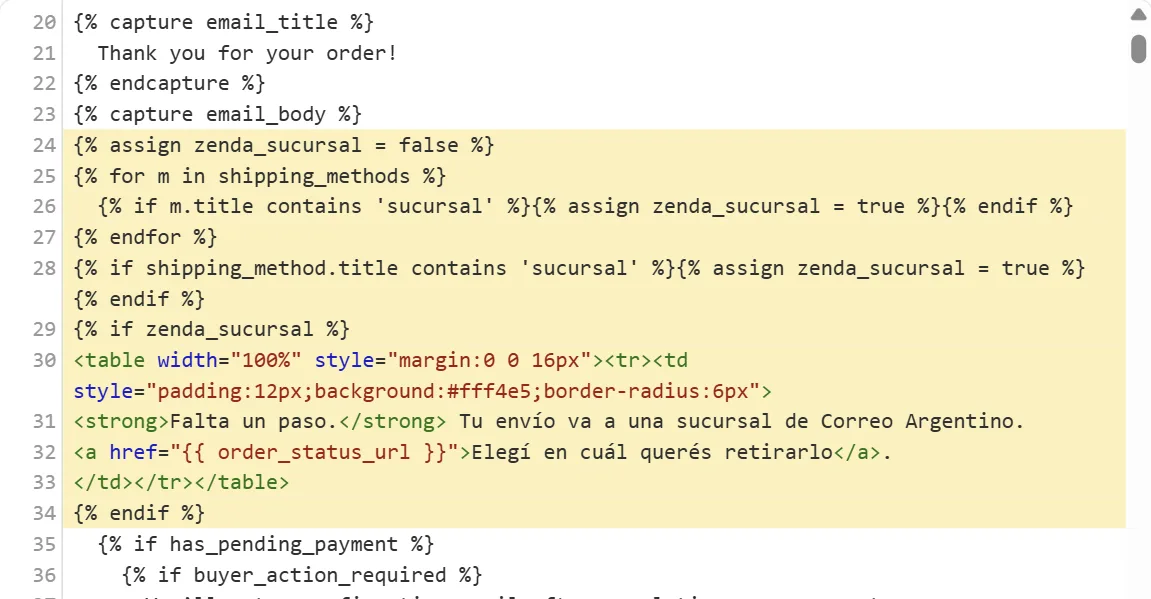
Buscá con Ctrl+F la línea {% capture email_body %}.
Pegá el código justo debajo de esa línea, sin borrar nada.
Guardá.
Así queda: la línea 23 ({% capture email_body %}) y, resaltado, el código de la app pegado justo debajo.
Por qué hay que buscar exactamente esa línea
El editor de Shopify solo carga las líneas que están en pantalla. Si buscás con Ctrl+F algo que está más abajo en el archivo, no lo encuentra aunque exista. {% capture email_body %} está en la línea 23 y siempre se ve al abrir.
El aviso se muestra solo a quien compró a sucursal: el que eligió envío a domicilio no lee que le falta hacer algo. Y es un recuadro armado con una tabla, no con un párrafo, porque es lo único que se dibuja igual en Gmail, Outlook y el resto. No depende de la app: si algún día la desinstalás, borralo de la plantilla.
Despachar un pedido
Cotizar y despachar usan cuentas distintas de Correo Argentino, y tiene que ser así: cotizar no necesita cuenta (las tarifas son de lista), pero despachar carga el envío a tu cuenta de MiCorreo y lo pagás vos en tu panel.
Qué necesitás cargar
En el paso 4 de la configuración:
Tu número de cliente de MiCorreo — está en el panel de MiCorreo, en tus datos de cuenta. Son solo números, como 0001234567.
Los datos del remitente — nombre o razón social, dirección, email y un teléfono. Correo los usa para los avisos del envío.
El bloque de Zenda en cada pedido
Todo se hace desde un bloque en la página del pedido: ahí ves a qué sucursal eligió retirar el comprador, cuánto te cobra Correo, el seguimiento, y el botón "Cargar el envío en Correo Argentino". Shopify no lo muestra solo: se agrega una vez, desde cualquier pedido.
Abrí un pedido y bajá hasta Bloques.
Tocá + Bloque y elegí Despachar con Correo Argentino.
Tocá el alfiler del bloque ("Guardar en la página para todos los empleados"). Sin eso queda como vista previa y no aparece en los demás pedidos.
La app se da cuenta sola cuando el bloque ya está puesto. Con los datos de despacho cargados, un clic en "Cargar el envío en Correo Argentino" y el envío queda en tu cuenta, pendiente de pago.
Si el comprador no eligió la sucursal
Preguntale en cuál retira y cargala vos desde el bloque, con Cargar la sucursal que eligió: buscás por localidad, calle o código postal y la guardás. Desde ahí el pedido se puede despachar y exportar como cualquier otro.
Cargar el envío no lo marca como enviado
Son dos cosas distintas y este es el punto que más confunde. El envío queda pendiente en MiCorreo hasta que vos entrás a tu panel, lo cotizás y lo pagás. Recién ahí Correo te da el número de seguimiento.
Ese número lo pegás en el bloque del pedido y marcás el pedido como enviado en Shopify, que es lo que dispara el mail de "tu pedido está en camino" a tu cliente. La app no lo hace sola a propósito: no puede avisarle a tu cliente que el paquete salió cuando todavía no salió.
Despachar es lo único que la app no reintenta nunca si se corta la conexión. Un pedido cargado dos veces es un paquete de más que pagás vos.
Carga masiva y CSV
Si despachás varios pedidos por día, no hace falta entrar a uno por uno. En Pedidos seleccioná los que quieras, abrí el menú de tres puntos y, al final, en Apps, elegí Despachar pedidos en lote. La app te dice cuáles se pueden cargar y, de los que no, por qué, y los carga todos juntos.
También podés bajar el archivo de carga masiva en el formato que pide el panel de MiCorreo y subirlo ahí. Sirve sobre todo si todavía no cargaste tu número de cliente: te deja despachar igual mientras la cuenta se resuelve. Si un pedido queda afuera del archivo, la app te dice el motivo; los productos sin peso van con el peso mínimo y te lo avisa, para que lo corrijas en el panel antes de pagar.
El link de descarga del CSV dura 10 minutos y sirve una sola vez, porque lleva nombres y direcciones de tus clientes detrás de una URL sin contraseña. Si lo tocás dos veces, el archivo ya está en tu carpeta de descargas. Si lo perdiste, generá el archivo de nuevo desde la app. Igual que despachar, exportar el CSV requiere tener el plan elegido.
Seguimiento del paquete
Una vez que pegaste el número de seguimiento en el pedido, la app muestra los movimientos del paquete en dos lugares: en el bloque del pedido (lo ves vos) y en la cuenta del comprador, en la pantalla de estado del pedido.
Se actualiza solo cada 6 horas, y al abrir el pedido si pasó más de media hora.
Si despachaste por otro lado (con el CSV o cargándolo a mano en MiCorreo) y marcaste el pedido como enviado desde Shopify con el número de seguimiento, la app lo toma de ahí: no hace falta pegarlo de nuevo.
"Correo todavía no muestra movimientos"
Es normal las primeras horas: el paquete existe en el sistema pero todavía no lo escanearon en ningún lado. En ese caso la app deja el link público de Correo Argentino para consultarlo directo.
El margen del mes
En la configuración, apenas despachás tu primer pedido, aparece un panel "Este mes" que compara dos números: lo que cobraste de envío a tus clientes y lo que Correo Argentino te cobra a vos según su tarifario.
Si el saldo da negativo, la app te lo dice en rojo. Casi siempre la causa es una de dos:
Productos sin peso cargado — les cobrás el escalón más barato y despachás uno más caro. Es la causa número uno.
La caja del paso 1 es más chica que la que usás de verdad — el peso volumétrico real es mayor al que estás cobrando.
Lo que te cobra Correo es una estimación con el tarifario público. Es la referencia correcta para darte cuenta de que algo está mal, pero lo que vale es tu factura.
Cuando Correo Argentino cambia los precios
Zenda mide el tarifario de Correo todos los días. Cuando los precios cambian:
En cotización en el momento — no hay nada que hacer. Cada compra ya usa el precio nuevo.
En lista de precios — la app te avisa en la configuración y republicás con un clic.
El aviso sale solo cuando los precios cambiaron de verdad, no cada vez que se mide. Si no aparece nada, tus precios están al día.
Plan, prueba y cobro
Zenda tiene un solo plan: USD 21,90 por mes, con 14 días de prueba y sin tope de pedidos. Lo cobra Shopify junto con la factura de tu tienda, y lo cancelás desde el admin cuando quieras.
Si instalaste y no elegiste plan
Es fácil que pase: se cierra la página de planes sin elegir y la app queda instalada sin suscripción. En ese caso la app lo dice y te lleva de vuelta a esa página. Sin plan no podés publicar precios ni cargar envíos.
Los precios que ya habías publicado siguen funcionando, porque una vez publicados son tarifas de tu tienda, no de la app.
Si Shopify no te puede cobrar (una tarjeta vencida, por ejemplo), la suscripción queda congelada y la app te avisa con el link para arreglarlo.
Si desinstalás y volvés a instalar
Shopify respeta los días de prueba (o el período ya pago) que te quedaban: la app los muestra y funciona normal hasta que terminan. Recién ahí te pide que elijas el plan de nuevo.
Errores comunes
Antes de buscar, usá Probá un envío en la pantalla de configuración de la app: código postal y peso, y te muestra lo que vería un comprador con lo que tenés configurado hoy, sin publicar nada. Si ahí hay precios y en tu checkout no aparece nada, el problema es la zona de envío de Shopify, no la app. Si ahí tampoco hay precios, el mensaje te dice por qué.
El envío no aparece en el checkout
Casi siempre falta la zona de envío: Shopify no pregunta el precio si el destino no está en ninguna zona que tenga a Zenda como método. Revisá en Configuración > Envíos y entregas que exista una zona con Argentina y que Zenda figure ahí.
Si estás en cotización en el momento, también puede ser que tu plan no la permita: probá con la lista de precios.
"El comprador todavía no eligió sucursal"
El pedido es a sucursal y tu cliente no la eligió. El bloque del pedido te dice qué tiene para elegirla según lo que configuraste. Si no responde, escribile y cargá vos la sucursal desde el bloque, con Cargar la sucursal que eligió.
Si esto te pasa seguido, revisá que estén los dos pasos: el bloque en el checkouty el aviso en el mail. Sin el aviso, tu cliente no sabe que le falta hacer algo.
"El número de cliente de MiCorreo son sólo números"
Se copió con espacios, guiones o letras. Es el número tal cual aparece en tu panel de MiCorreo, por ejemplo 0001234567, ceros incluidos.
"No pudimos reconocer con qué servicio se vendió este envío"
El pedido no se hizo con una tarifa de Zenda: puede ser un pedido viejo, uno creado a mano en el admin, o uno que usó otra tarifa de envío tuya. Cargalo a mano en el panel de MiCorreo.
"No pudimos traer las sucursales de esa provincia"
Es un problema momentáneo de la API de Correo Argentino, que tiene intermitencias. Probá de nuevo en un rato. Si el comprador está en esa pantalla, puede volver más tarde con el mismo link.
Tus clientes ven el envío dos veces
Tenías tarifas de envío propias para Argentina y quedaron junto a las de Zenda. Borralas en Configuración > Envíos y entregas, o volvé a publicar desde la app y elegí Reemplazar y continuar.
El envío sale más caro (o más barato) de lo que esperabas
Revisá tres cosas, en este orden: los pesos de tus productos, el tamaño de la caja del paso 1, y los recargos que tengas puestos. El más común es el peso.
Si dejás de usar Zenda
Al desinstalar la app, Shopify saca solo los bloques y la cotización en el momento, pero no las zonas de envío ni el aviso del mail, y la app, una vez desinstalada, ya no puede tocar tu tienda:
Con la lista de precios, tu checkout seguiría cobrando los precios del día de la última publicación, sin actualizarse nunca más.
Con la cotización en el momento, la zona "Correo Argentino · Argentina" queda sin tarifas: si no tenés otras, tus compradores de Argentina se quedan sin envío.
Por eso, antes de desinstalar, entrá a la app y tocá Quitar las tarifas de Correo Argentino, al final de la pantalla: saca las zonas de Zenda sin tocar las tuyas. Y borrá el aviso del mail de Configuración > Notificaciones > Confirmación del pedido: es el bloque que empieza con {% assign zenda_sucursal.
Si desinstalaste sin hacerlo, te llega un mail con lo que quedó y cómo sacarlo. Tu configuración queda guardada 48 horas por si volvés.
Soporte
Si algo no se resuelve con esta guía, escribinos desde la página de contacto. Contanos el nombre de tu tienda y, si es sobre un pedido puntual, el número de pedido: con eso se resuelve mucho más rápido.
Respondemos en horario de Argentina, normalmente el mismo día hábil.
¿Usás WooCommerce también?
Zenda tiene un plugin para WooCommerce con su propio centro de ayuda. Son productos distintos, con licencias distintas.